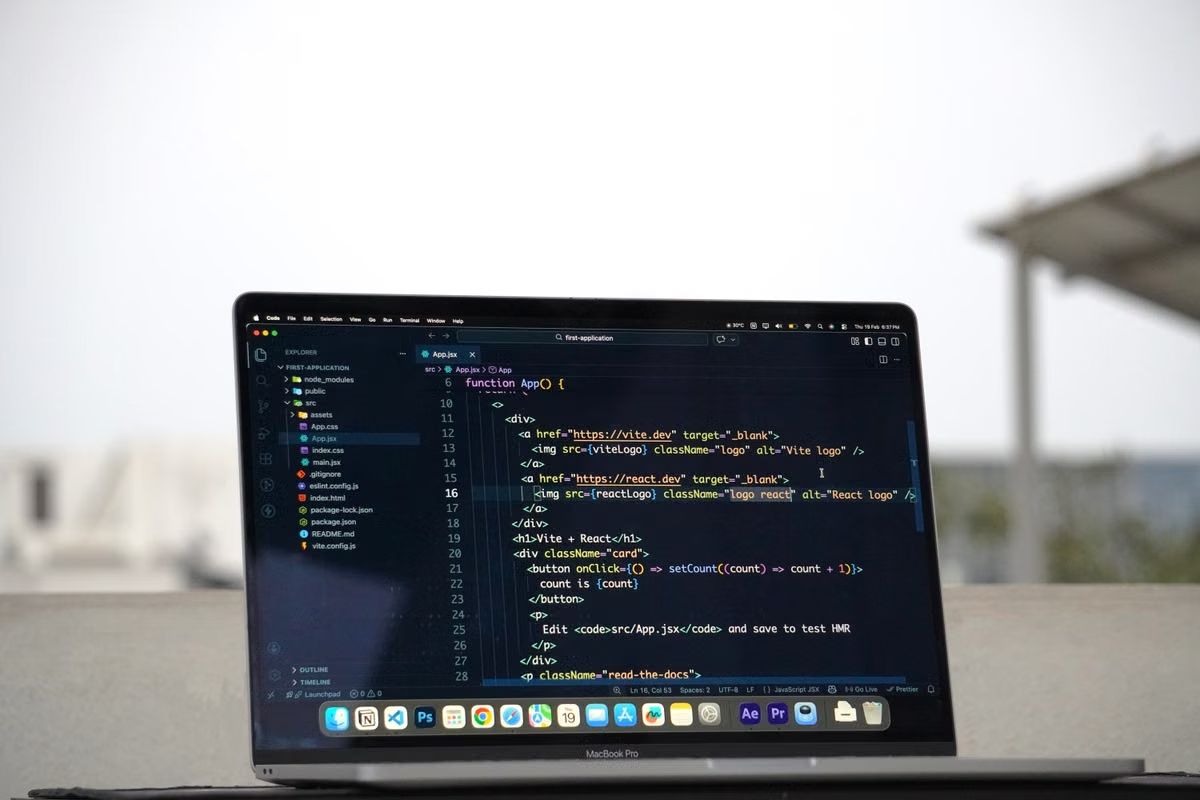
Vous devez corriger un projet en déplacement, mais vous ne savez pas si son environnement distant pourra réellement le construire.
Cette semaine, identifiez les étapes qui exigent macOS : gardez GitHub Codespaces pour les projets web ou back-end compatibles Linux, choisissez un Mac pour Xcode et les outils Apple natifs, et combinez les deux si votre projet passe par ces deux familles de tâches.
Cet article s’adresse aux nomades numériques qui développent principalement pour le web ou le back-end et veulent vérifier si Codespaces suffit à leur travail quotidien.
Il aide aussi les développeurs indépendants qui doivent construire, exécuter ou déboguer des projets Apple, ainsi que les travailleurs indépendants aux missions mêlant plusieurs piles techniques.
Les contraintes qui comptent en déplacement
GitHub Codespaces et un Mac dans le cloud ne sont pas deux variantes d’un même bureau distant. Codespaces fournit un environnement de développement hébergé, préparé autour d’un conteneur Linux ; un Mac distant donne accès à un environnement macOS. Cette différence devient déterminante au moment où vous devez installer une dépendance, exécuter un test ou produire un livrable vérifiable.
La première limite est la compatibilité du projet. Une application web peut sembler portable, mais son environnement dépend parfois d’outils système, de bibliothèques natives ou de scripts supposant un système précis. Avant de choisir, comparez le fichier de configuration de développement, les dépendances réellement installées et la commande de test utilisée pour livrer. La documentation de GitHub sur les conteneurs de développement décrit le rôle de cette configuration dans l’environnement Codespaces.
La deuxième limite concerne la différence entre éditer et valider. Vous pouvez modifier des fichiers source dans un éditeur sans disposer de la chaîne d’outils nécessaire pour construire ou exécuter le produit sur sa plateforme cible. C’est particulièrement important pour les applications Apple : une modification de code visible dans le navigateur ne prouve pas qu’elle peut être compilée, lancée sur simulateur ou déboguée depuis ce même environnement.
La troisième limite est la continuité de la connexion. En voyage, votre réseau peut changer entre un espace de travail partagé, une connexion mobile et un hébergement temporaire. Une session distante reste dépendante de l’accès réseau pour afficher l’interface et transmettre vos actions ; cela ne signifie pas que votre environnement de travail disparaît dès que la connexion fluctue, mais vous devez vérifier ce qui est conservé et comment reprendre la session dans votre configuration.
Enfin, les accès et les données ne sont pas de simples détails de confort. Un projet client peut interdire certains services, imposer une gestion particulière des secrets ou limiter les lieux où les données peuvent être traitées. Dans ce cas, la commodité d’un outil ne remplace ni l’accord du client ni la vérification de ses règles. La documentation de sécurité de GitHub Codespaces constitue un point de départ pour examiner les responsabilités et contrôles liés à l’environnement, mais elle ne vaut pas approbation de votre politique client.
Le choix selon votre profil de développement
GitHub présente Codespaces comme un environnement hébergé reposant sur une machine virtuelle configurée pour le projet. Le dépôt peut définir son environnement avec un conteneur de développement, et vous pouvez travailler depuis un navigateur, un éditeur compatible ou une interface en ligne de commande. Ces caractéristiques sont décrites dans la présentation de la configuration de Codespaces et dans le fonctionnement détaillé de Codespaces. Le fait que l’environnement soit accessible à distance ne le rend pas pour autant équivalent à macOS.
| Profil et travail à réaliser | GitHub Codespaces | Mac dans le cloud | Appréciation éditoriale |
|---|---|---|---|
| Développement web ou back-end dont les dépendances et tests fonctionnent sous Linux | Très adapté si la configuration du dépôt reproduit le poste attendu | Possible, mais macOS n’est pas nécessaire à ce seul titre | Favorisez Codespaces après validation des commandes réelles |
| Projet Apple avec construction, exécution sur simulateur ou débogage Xcode | Adapté aux tâches compatibles Linux, sans le considérer comme un Mac | Adapté lorsque les outils et le flux exigent macOS | Prévoyez un environnement Mac pour les étapes Apple concernées |
| Projet multiplateforme avec services web et application Apple | Adapté aux modifications et tests compatibles avec son conteneur | Adapté aux validations nécessitant Xcode ou des outils macOS | Répartissez le travail selon les étapes, pas selon une préférence générale |
| Mission client avec outils ou règles de données imposés | À retenir uniquement si l’accès et l’environnement sont autorisés | À retenir uniquement si l’accès et l’environnement sont autorisés | Faites confirmer les règles avant de déplacer le code ou les données |
Ces appréciations sont des recommandations de sélection, pas des mesures de performance. Votre configuration réelle peut modifier le résultat : dépendances spécifiques, scripts de construction, restrictions client ou mode de livraison peuvent faire basculer la décision.
Pour les projets web et back-end, commencez par ouvrir le dépôt dans Codespaces et vérifier que la configuration installe les mêmes outils que ceux qu’attend votre équipe. Repérez le langage, les versions de dépendances, les services annexes et les commandes de test. La documentation officielle explique aussi le transfert des ports depuis un Codespace : ce réglage peut être nécessaire pour accéder à un service de développement lancé dans l’environnement, mais il ne remplace pas le contrôle des permissions et de la visibilité du port.
Pour les projets Apple, séparez explicitement le travail d’écriture du code de la validation sur plateforme. La documentation d’Apple sur Xcode présente ses fonctions de développement, de construction et de test pour les plateformes Apple. Les exigences système d’Xcode précisent les conditions à vérifier pour la version choisie. Il faut donc contrôler la compatibilité de votre projet et de votre chaîne d’outils, sans attribuer à Codespaces une capacité de construction macOS que les documents consultés ne confirment pas.
Attention : « le code s’ouvre » et « le produit peut être livré » sont deux critères différents. Pour une application Apple, consignez séparément l’édition, la compilation, l’exécution, le débogage et la validation finale.
La répartition des tâches dans un projet mixte
Un projet multiplateforme ne vous oblige pas à choisir un environnement unique. Vous pouvez réserver GitHub Codespaces aux tâches dont les dépendances et tests sont compatibles Linux, puis utiliser un Mac pour les opérations qui requièrent Xcode ou des outils natifs macOS. Cette organisation est particulièrement utile lorsque vous travaillez depuis un appareil léger et que vous ne souhaitez pas transporter votre poste principal, mais elle demande une frontière claire entre les deux environnements.
| Étape du projet | Environnement à évaluer en premier | Vérification avant transfert |
|---|---|---|
| Modification de code web, documentation ou scripts compatibles Linux | Codespaces | Confirmer que les outils du conteneur correspondent au projet |
| Tests de services et de composants disponibles sous Linux | Codespaces | Exécuter les mêmes commandes que celles attendues dans le flux de livraison |
| Construction ou validation avec Xcode | Mac avec l’environnement requis | Vérifier la version d’Xcode, les exigences système et la cible concernée |
| Revue, fusion et préparation de livraison | En fonction des règles du dépôt et du client | Vérifier les changements, les résultats de tests et les accès aux secrets |
Le passage d’un environnement à l’autre doit être traité comme une opération de livraison, pas comme une synchronisation implicite. Un commit pousse le code versionné, mais pas nécessairement les réglages locaux, les secrets, les données temporaires ou les dépendances installées hors du dépôt. Préparez donc des consignes reproductibles : branche à récupérer, commande de construction, tests déjà exécutés et problème restant à vérifier. La documentation GitHub sur le travail dans un Codespace détaille les modes d’accès et de travail à considérer dans ce type d’organisation.
Pour une mission indépendante, ajoutez la frontière contractuelle à cette répartition technique. Demandez au client quels outils sont autorisés, qui peut accéder au dépôt, quelles données peuvent être copiées dans un environnement hébergé et quel résultat constitue une validation acceptable. Si le client exige une construction et une démonstration sur un environnement Apple, indiquez qui fournit le Mac et comment l’accès sera contrôlé avant de commencer la mission.
La vérification à effectuer sur votre propre projet
Une comparaison générique ne remplacera pas un essai sur le dépôt que vous devez livrer. Sélectionnez une tâche réelle — corriger un bogue, produire un aperçu de design, préparer une fonction audio ou vidéo, ou vérifier une application mobile — et suivez le flux jusqu’au résultat attendu. Les travaux créatifs peuvent eux aussi dépendre de logiciels, d’extensions ou de formats disponibles uniquement dans un environnement donné ; ne limitez donc pas la vérification à l’éditeur de code.
Utilisez cette liste comme test de décision, en cochant chaque élément seulement après l’avoir observé sur le projet concerné :
- [ ] Le dépôt s’ouvre et ses outils indispensables s’installent dans l’environnement envisagé.
- [ ] Les dépendances natives et les services requis sont disponibles ou remplaçables sans altérer le résultat.
- [ ] Les commandes de test utilisées pour accepter le travail s’exécutent et produisent un résultat vérifiable.
- [ ] Le projet peut être construit et exécuté sur sa plateforme cible, et pas seulement modifié dans l’éditeur.
- [ ] Les étapes liées à Xcode, au simulateur ou aux outils macOS ont été repérées séparément des tâches Linux.
- [ ] Le transfert entre environnements préserve les changements versionnés et indique clairement les validations encore nécessaires.
- [ ] Le client autorise le traitement des données, l’accès aux comptes et l’environnement retenu.
Si les premières vérifications réussissent et qu’aucune étape Apple ne bloque la livraison, Codespaces peut couvrir votre travail principal. Si la construction, l’exécution ou le débogage exigent macOS, retenez un Mac pour ces étapes. Si les deux catégories sont présentes, répartissez les tâches et rendez les contrôles de transfert explicites.
Pour un environnement Mac distant, ne vous arrêtez pas à l’existence d’une machine accessible. Vérifiez le mode d’accès réellement proposé, les conditions de la formule, les règles de traitement des données, ainsi que la compatibilité des outils requis. La page guide des environnements de travail Mac à distance peut vous aider à structurer ces contrôles ; la politique de confidentialité d’opsmac est à consulter pour examiner les informations publiées sur le traitement des données. Ne déduisez pas d’une page générale des caractéristiques de disponibilité, de région ou de performance qui n’y sont pas indiquées.
Questions fréquentes sur Codespaces et le Mac distant
Peut-on créer une application iOS depuis un appareil léger ?
Oui pour certaines tâches d’édition et de développement compatibles avec l’environnement utilisé, mais cela ne suffit pas à garantir la construction et la validation iOS. Identifiez les opérations qui nécessitent Xcode ou un simulateur Apple ; si elles font partie de votre livraison, vous aurez besoin d’un environnement Mac accessible, même si vous écrivez une grande partie du code depuis un navigateur.
Codespaces évite-t-il toujours d’avoir accès à un Mac en voyage ?
Non. Il peut éviter le transport d’un Mac pour un projet dont l’ensemble du flux est compatible avec le conteneur Linux et l’accès distant. Il ne supprime pas une dépendance technique à macOS. Avant de partir, exécutez le flux de livraison prévu et repérez les contrôles qui ne peuvent pas être réalisés dans Codespaces ; organisez alors un accès Mac pour ceux-ci.
Comment faire travailler Codespaces et un Mac distant sur le même projet ?
Attribuez à chaque environnement une fonction précise, puis utilisez le contrôle de versions pour transférer le code suivi. Indiquez la branche, les commits, les commandes déjà exécutées et les validations restantes. Vérifiez également les dépendances et les secrets : une installation locale ou une variable non versionnée ne se retrouve pas automatiquement sur l’autre environnement.
Quels éléments imposent réellement macOS ?
La réponse dépend des outils et de la cible du projet. Les opérations qui s’appuient sur Xcode, un simulateur Apple ou un utilitaire natif macOS doivent être vérifiées selon les exigences publiées pour votre version et votre flux. En revanche, une simple modification de code ne prouve pas que l’exécution ou la construction exige le même système : testez chaque étape séparément.
Choisir un environnement qui suit votre livraison
Si votre travail se limite à des projets web ou back-end compatibles Linux, Codespaces peut éviter de dépendre d’un Mac transporté. Si votre contrat exige Xcode, les simulateurs ou des outils macOS, un poste distant adapté à ces opérations est une option plus cohérente qu’un conteneur Linux forcé à jouer le rôle d’un Mac. Dans les missions mixtes, le partage des tâches reste généralement plus fiable qu’une hypothèse de compatibilité globale.
Un ordinateur acheté convient mieux si vous avez besoin d’un accès local constant, de périphériques physiques ou d’une charge soutenue qui justifie de posséder votre poste. Un service distant peut, lui, éviter de transporter votre Mac et de gérer un deuxième appareil en voyage, mais il dépend de l’accès réseau et des conditions concrètes de la formule. Si votre vérification montre qu’il vous faut seulement un environnement macOS temporaire pour construire ou valider un projet, examinez les conditions actuelles de location d’un Mac distant chez opsmac et comparez-les à votre calendrier, à vos règles client et aux outils requis.
Questions fréquentes
Peut-on développer une application iOS avec GitHub Codespaces ?
Vous pouvez y modifier du code et exécuter les tâches compatibles avec son environnement de développement Linux, mais cela ne transforme pas le conteneur en environnement macOS. Pour construire, lancer sur simulateur ou déboguer une application Apple avec Xcode, vérifiez les exigences officielles de la version et du flux visés, puis prévoyez un Mac pour les étapes qui en dépendent.
Faut-il emporter un Mac en voyage si l’on utilise GitHub Codespaces ?
Pas nécessairement. Si vos dépôts, dépendances et tests fonctionnent dans le conteneur Linux et que votre travail passe par un navigateur ou un éditeur distant, un appareil léger peut suffire. En revanche, si une livraison exige Xcode, un simulateur Apple ou un outil natif macOS, organisez l’accès à un Mac avant le départ plutôt que de découvrir cette contrainte au moment de valider.
GitHub Codespaces et un Mac distant peuvent-ils être utilisés ensemble ?
Oui, en les affectant à des tâches distinctes plutôt qu’en supposant que leurs espaces de travail se synchronisent automatiquement. Vous pouvez réserver Codespaces aux modifications et tests compatibles Linux, puis transférer branche, commits et consignes vers un Mac pour les validations Apple. Contrôlez les dépendances, les secrets autorisés et les résultats de construction à chaque passage.
Quelles tâches de développement nécessitent un environnement macOS ?
Ce sont les tâches dont la chaîne d’outils exige macOS : notamment les opérations réalisées avec Xcode, l’exécution sur simulateur Apple et certains contrôles natifs du projet. La frontière dépend du projet et des outils retenus ; ne déduisez donc pas qu’une modification possible dans un éditeur implique que la construction ou le débogage le seront aussi. Vérifiez les exigences d’Apple pour votre flux.
Pour aller plus loin
portal://order
Emportez votre environnement Mac partout avec vous
Avec opsmac, accédez à un Mac mini physique dédié, sans dépendre de votre ordinateur de voyage.