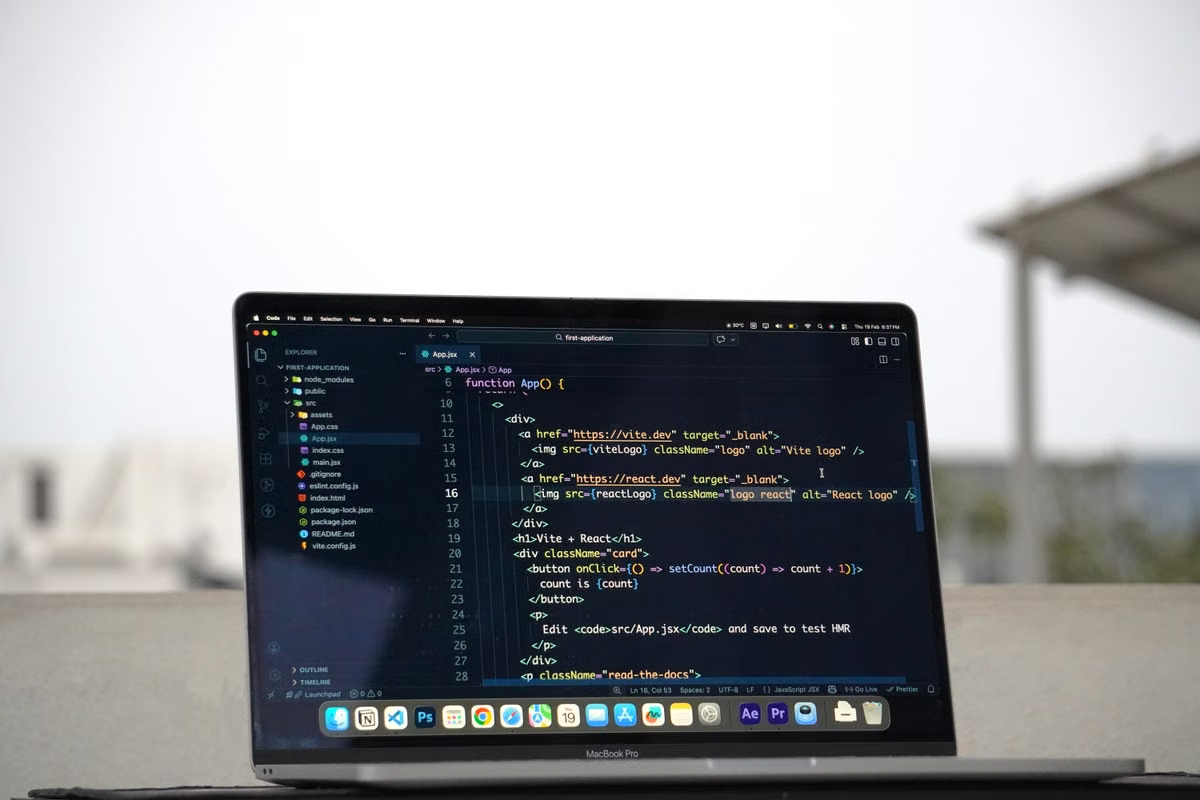
旅先でコードは直せても、プロジェクトのビルドが通るか判断できず、作業を止めていませんか。
Linuxで動くWeb・バックエンド開発はGitHub Codespacesを優先し、XcodeやAppleプラットフォームの検証が必要ならMac環境を選び、両方ある案件は作業を分担してください。
Webやバックエンド開発が中心のデジタルノマドは、Codespacesで日常の作業を完結できるか判断できます。
Appleプラットフォームの構築・実行・デバッグを担う開発者は、どの工程でMacが必要かを切り分けられます。複数の技術スタックを扱うフリーランスは、環境を分けるべきか検討できます。
開発者の役割で変わる、CodespacesとクラウドMacの選び方
比較の前提は、どちらも同じ種類の「リモートデスクトップ」ではないことです。GitHub Codespacesはクラウド上の開発環境で、開発コンテナーとLinux仮想マシンを用いて作業します。クラウドMacはmacOSを使う環境です。したがって、選択の基準は端末の軽さではなく、必要なOS、ツール、検証工程です。
| 開発者・案件 | 主な候補 | 判断の目安 |
|---|---|---|
| Web・バックエンド開発者 | GitHub Codespaces | 必要なランタイムや依存関係がLinux環境で動き、開発からテストまで完了する |
| Appleプラットフォーム開発者 | Mac環境 | Xcode、Appleプラットフォームのシミュレーター、macOS固有のツールを使う |
| クロスプラットフォーム開発者 | 作業に応じて併用 | 共通コードやサーバー側の作業と、Macでのビルド・実機能確認を分ける |
| 顧客指定の環境がある受託開発者 | 顧客要件を先に確認 | 指定ツール、アカウント権限、データ取り扱い、納品時の検証条件に合わせる |
以下の評価はベンチマークではなく、プロジェクト要件に対する編集上の目安です。CodespacesはLinux互換の作業、クラウドMacはmacOSが必要な工程で評価が高く、両方の工程がある場合は併用が有力です。
| 評価項目 | GitHub Codespaces | クラウドMac |
|---|---|---|
| Linux前提のWeb・バックエンド作業 | ◎ | ○ |
| Xcodeを使う開発 | △。個別の対応範囲を要確認 | ◎ |
| Appleプラットフォームのビルド・実行確認 | △。CodespacesがmacOS環境だとは見なさない | ◎ |
| 軽量端末からの開発 | ブラウザーやエディターから接続可能 | リモート接続方法と回線状況を確認 |
| 環境間の引き継ぎ | Git、依存関係、テスト結果を明示して管理 | Git、依存関係、テスト結果を明示して管理 |
Web・バックエンド開発者はLinuxで完結するかを確認
GitHubの説明では、Codespacesはプロジェクトに設定した開発コンテナーをもとに環境を構成でき、ブラウザー、エディター、コマンドラインから作業できます。開発コンテナーの定義や設定項目は、開発コンテナーの概要とCodespacesの設定ガイドで確認できます。
まず見るのは、プロジェクトの実行時、システム依存関係、コンテナー設定、テスト手順です。ローカルのmacOSでだけ導入できるツールや、Linuxでは動かない依存関係があるなら、コード編集ができるだけでは開発環境として十分とはいえません。逆に、コンテナー内でアプリケーションの起動、テスト、変更確認まで行えるなら、旅先で持ち歩く端末を軽くしやすくなります。
Codespacesではポート転送を使って開発中のWebアプリケーションを確認できますが、ポート公開の設定やアクセス方法はプロジェクトに合わせて確認してください。具体的な仕組みはポート転送の公式説明にあります。ブラウザー上の編集だけでなく、Codespacesでの開発方法を参照し、コマンドラインを含む普段の手順が再現できるか試すのが確実です。
Appleプラットフォーム開発者がMacを必要とする工程
GitHub CodespacesでiOSアプリを開発できますか
Codespaces自体はmacOS環境ではありません。ソースコードの編集や、Linux上で成立する共通処理の作業ができる場合はありますが、それをXcodeによるAppleプラットフォームのビルド、シミュレーターでの実行、デバッグまで可能という意味に広げてはいけません。
AppleのXcode公式ドキュメントで対象作業に必要なツールを確かめ、Xcodeのシステム要件で対応環境を確認してください。特定のビルド工程がCodespacesで実行できると公式情報から確認できない場合は、できると決めつけず、Macでの検証工程を計画に含めます。
旅行中のCodespaces利用にMacは必要ですか
Webやバックエンドの作業がLinux上で完結し、必要な動作確認もその環境で行えるなら、日常開発のためにMacを追加する必要はありません。一方、Appleプラットフォーム向けのビルドや実行確認が納品条件に含まれる場合は、Codespacesだけで済むとは限らず、Mac環境を用意するか、検証を担当する別の作業者と分担します。
クロスプラットフォーム案件は工程単位で環境を分ける
共通コードの編集、サーバー側の開発、Linux環境でのテストはCodespacesに置き、XcodeやmacOS固有ツールを使う検証はMacで行う構成が考えられます。ただし、二つの環境が自動的に同じ状態になるとは限りません。ブランチ、コミット、依存関係、ビルド結果を引き継ぎの単位として明示します。
GitHub CodespacesとリモートMacは併用できますか
併用できます。たとえば、Codespacesで共通部分やサーバー側の変更を進め、Gitにコミットした内容をMac側で取得してAppleプラットフォーム向けに検証します。環境間の同期を前提にせず、どのコミットをどちらで検証したか、結果や未解決の問題を記録してください。
受託案件では、作業の便利さより先に顧客のデータポリシーを確認します。ソースコードをどの環境に置けるか、アカウントにどの権限が必要か、ビルド確認を誰が実施するかを合意し、顧客が認めた環境と納品条件に従ってください。Codespacesのセキュリティに関する公式情報も確認し、環境選定と情報管理の審査を混同しないことが重要です。
第一歩:手元の案件で必要環境を判定する
次の項目を、実際に納品するプロジェクトに対して確認してください。
- [ ] ローカルで使っているランタイム、システム依存関係、開発用コマンドを洗い出します。
- [ ] 開発コンテナーを設定できるか確認し、Codespaces上でプロジェクトを起動します。
- [ ] テストと、開発中アプリケーションの確認までCodespacesで完了するか試します。
- [ ] Xcode、Appleプラットフォームのシミュレーター、macOS固有ツールを使う工程を特定します。
- [ ] 顧客のデータポリシー、アカウント権限、ビルド検証と納品条件を確認します。
- [ ] CodespacesとMacの両方を使う場合、ブランチ、コミット、依存関係、検証結果の受け渡し方法を決めます。
Apple向けの工程がなく、必要な作業がLinux上で再現できるなら、Codespacesを中心にする判断ができます。Macでしか実施できない検証が残るなら、その工程を納品前に実行できる環境を確保します。遠隔でMacを使う案を検討する場合は、接続手段、契約期間、利用できる地域、データの取り扱いを契約前に個別に確認してください。提供条件はサービスごとに異なるため、未確認の仕様を前提に工程を組まないでください。
旅先でCodespacesだけを使う案は、macOS依存のビルドを自分で確認できないこと、Apple向けの検証工程が別途必要になり得ること、顧客の環境・権限要件に合わない場合があることが弱点です。該当する工程があり、手元のMacを持ち歩かず一時的なmacOS作業環境が必要なら、opsmacのリモートMac環境の案内を確認し、利用条件を実案件に照らして判断してください。長期の高負荷利用や物理接続が必要なら、自分のMacを用意するほうが適する場合もあります。作業の切り分け方を先に整理したい場合は、リモートMacの活用ガイドも参照できます。
コンソール://order
旅先でも、専有のMac開発環境を
必要な期間だけ、本物のMac miniを日単位からご利用いただけます。